
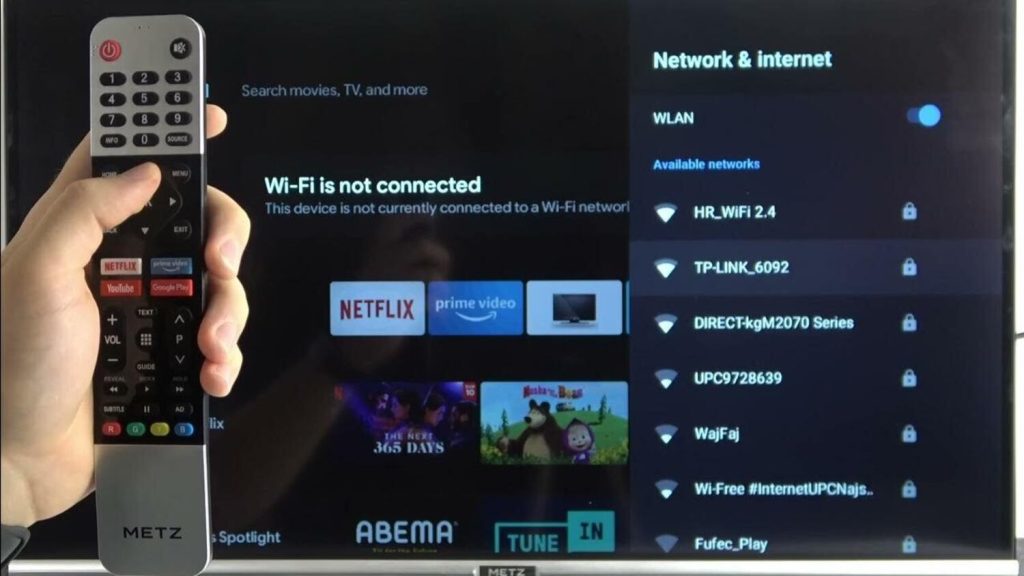
В умовах сучасних технологій, підключення телевізора до Wi-Fi стало необхідним кроком для користувачів, які хочуть мати доступ до онлайн-контенту, стрімінгових сервісів, та інтерактивних можливостей. З кожним роком більшість моделей телевізорів оснащуються вбудованим Wi-Fi, що дозволяє користувачам безпечно та зручно підключати їх до інтернету. У цій статті ми розглянемо, як підключити телевізор до Wi-Fi, детально пояснивши етапи цього процесу.
Підготовка до підключення телевізора до Wi-Fi
Перед тим як розпочати налаштування, потрібно переконатися, що ваш телевізор підтримує підключення до бездротової мережі. Більшість сучасних моделей, особливо смарт-телевізорів, мають вбудований Wi-Fi адаптер. Однак деякі старіші моделі можуть вимагати додаткові адаптери або підключення через Ethernet.
Спершу перевірте інтерфейс телевізора. Відкрийте меню налаштувань та знайдіть розділ, який відповідає за налаштування мережі або інтернету. Це може бути пункт “Мережа”, “Wi-Fi” або “Інтернет”. Якщо ваш телевізор має підтримку Wi-Fi, ви побачите відповідні варіанти для підключення.
Як налаштувати Wi-Fi на телевізорі: покрокова інструкція
Налаштування Wi-Fi на телевізорі зазвичай є досить простим процесом. Далі ми надамо детальну інструкцію, як виконати підключення. Зазначимо, що для виконання цих кроків ваш телевізор має бути ввімкнений і підключений до електричної мережі.
- Перейдіть в меню налаштувань телевізора: зазвичай для цього потрібно натискати кнопку “Menu” або “Settings” на пульті дистанційного керування.
- Виберіть розділ “Мережа” або “Wi-Fi”: це меню дозволить вам налаштувати бездротове з’єднання. Якщо ваш телевізор підтримує Wi-Fi, ви побачите опцію підключення до мережі.
- Увімкніть Wi-Fi: виберіть опцію “Увімкнути Wi-Fi” або “Включити мережу”. Телевізор почне шукати доступні мережі Wi-Fi.
- Оберіть вашу мережу Wi-Fi: зі списку доступних мереж виберіть вашу. Важливо, щоб ви мали правильний пароль від мережі.
- Введіть пароль для підключення: введіть пароль до Wi-Fi за допомогою пульта. У деяких моделях є можливість підключення через мобільний телефон, що може спростити процес введення пароля.
- Перевірте підключення: після введення пароля телевізор автоматично підключиться до Wi-Fi. Декілька секунд, і ви зможете побачити повідомлення про успішне підключення.
Якщо у вас виникнуть труднощі, переконайтеся, що ваш телевізор знаходиться в межах покриття мережі Wi-Fi, а також перевірте, чи не ввімкнено на вашому маршрутизаторі обмеження для нових підключень.
Що робити, якщо телевізор не підключається до Wi-Fi?
Іноді процес підключення може ускладнитися через різні причини. Якщо ваш телевізор не може підключитися до Wi-Fi, спробуйте такі поради для вирішення проблеми:
- Переконайтеся, що ваш роутер працює належним чином і Wi-Fi не вимкнений.
- Перевірте, чи правильний пароль був введений для вашої мережі.
- Якщо ваш телевізор старий, спробуйте підключити його до мережі через Ethernet-кабель.
- Перезавантажте ваш телевізор і роутер, а потім спробуйте знову підключити їх.
- Оновіть програмне забезпечення телевізора до останньої версії. Іноді старі версії можуть викликати проблеми з підключенням.
Якщо ці кроки не допомогли, зверніться до підтримки виробника телевізора або мережевого обладнання.
Поради для стабільного з’єднання Wi-Fi
Для того, щоб ваше з’єднання з Wi-Fi було стабільним, варто врахувати кілька важливих моментів. Одним із перших кроків є правильне розташування маршрутизатора. Роутер повинен знаходитися в центральній частині приміщення, щоб забезпечити рівномірне покриття Wi-Fi сигналом в усіх зонах вашого дому. Якщо роутер буде розташований в кутку або закритому просторі, сигнал може бути слабким в деяких частинах приміщення.
Ще одним важливим аспектом є перевірка швидкості інтернету. Якщо ваше з’єднання занадто повільне, це може призвести до проблем з переглядом відео в високій якості або затримок у роботі інтернет-сервісів. У таких випадках варто звернутися до провайдера або перевірити настройки мережі. Окрім цього, регулярно перевіряйте наявність оновлень програмного забезпечення для телевізора. Іноді виробники випускають оновлення, що покращують стабільність підключення та сумісність з Wi-Fi.
Не менш важливим є використання частоти 5 GHz, якщо ваш телевізор підтримує двочастотні мережі. Частота 5 GHz зазвичай забезпечує кращу стабільність і швидкість з’єднання порівняно з 2.4 GHz, особливо в умовах високого навантаження на мережу.
Заключення
Завдяки правильному налаштуванню Wi-Fi, ваш телевізор стане відмінним інструментом для доступу до всіх можливих онлайн-сервісів. Дотримуючись наданих інструкцій, ви зможете налаштувати стабільне підключення, що дозволить вам максимально ефективно використовувати ваш телевізор. Якщо виникнуть проблеми, не забувайте перевірити налаштування роутера та оновлення програмного забезпечення телевізора. Регулярний контроль за підключенням і підтримка актуальних налаштувань забезпечать безперебійний доступ до інтернет-контенту, що зробить ваш телевізор потужним інструментом для розваг і роботи з онлайн-сервісами.